

#
Instalação do Extras
Esta página contém instruções para instalar o SillyTavern Extras em seu dispositivo local.
Discontinued
O projeto Extras foi descontinuado em abril de 2024 e não receberá novas atualizações ou módulos. A grande maioria dos módulos está disponível nativamente no aplicativo principal SillyTavern. Você ainda pode instalá-lo e usá-lo, mas não espere obter suporte imediato se enfrentar algum problema.
A instalação local do Extras pode ser difícil ou impossível no seu sistema operacional (especialmente Termux).
#
Use o Colab Oficial do Extras
- Simples de configurar
- Gratuito para usar
- Não requer créditos de GPU Colab (use as opções
use_cpu) - Veja a
Página do Guia Colab para detalhes.
#
Executando Extras no Colab
- Abra o Colab Oficial do Extras
- Selecione as opções "Extra" desejadas
- selecione
use_cpupara executar Extras sem requerer crédito de GPU- isso tornará o Stable Diffusion mais lento, mas tudo mais rodará normalmente
- Não obrigatório, mas recomendado: selecione a opção
securepara gerar a chave API para proteger sua instância compartilhada. - Clique no botão Start à esquerda (parece um botão de 'play' triangular)
- Aguarde o carregamento de tudo
- Procure o link
trycloudflare.comna parte inferior da saída. Ignore o link localhost, ele não funcionará (nós tentamos!). - Começará com o texto
Running on - Copie o link da URL da API listado abaixo dessa linha. (NÃO copie a URL 'localhost', use a outra)
- Inicie SillyTavern com suporte a extensões: (defina
enableExtensionscomotrueem seuconfig.yamlse necessário) - Navegue até o menu Extensions do SillyTavern (clique no ícone 'blocos empilhados' no topo da página).
- Cole a URL da API na caixa no topo. (NÃO na caixa API Key)
- Se você NÃO habilitou a opção
secure, certifique-se de que a caixa API Key esteja completamente vazia ao usar o colab oficial. - Se você habilitou a opção
secure, cole a chave API gerada na caixa API Key. - A chave API aparecerá na saída do console do colab, por exemplo:
Your API key is fee2f3f559 - Clique em "Connect"
#
Métodos de Instalação Local
#
MiniConda (recomendado)
Este método é recomendado porque o Conda cria um 'ambiente virtual' para os pacotes de requisitos do Extras viverem, então eles não afetam sua configuração Python em todo o sistema.
Instale Miniconda
(Importante!) Leia como usar Conda
Instale git
(Chads que instalaram SillyTavern com git para começar podem pular esta etapa!)
Depois de ter ambos instalados...
Digite/cole os comandos abaixo
UM POR VEZNAJANELA DE PROMPT DE COMANDO CONDAe pressioneEnterapós cada um.Crie um novo ambiente Conda (vamos chamá-lo de
extras):conda create -n extrasAtive o novo ambiente
conda activate extras(você deve ver(extras)aparecer no lado esquerdo do seu prompt de comando)Instale os pacotes de sistema necessários (isso levará algum tempo)
conda install python=3.11 gitClone o repositório GitHub do Extras
git clone https://github.com/SillyTavern/SillyTavern-extrasNavegue até seu repositório Extras clonado
cd SillyTavern-extrasInstale os requisitos do Extras usando um dos seguintes comandos (levará tempo, novamente):
pip install -r requirements.txt- para recursos básicospip install -r requirements-rvc.txt- para clonagem de voz em tempo realpip install -r requirements-coqui.txt- para Coqui TTS (não recomendado)
Veja a página
Problemas Comuns se você receber erros nesta etapa!Veja abaixo 'Executando Extras Após Instalação'
#
Instalação em Todo o Sistema
Isso é mais fácil, mas afetará sua instalação Python em todo o sistema.
Isso pode causar conflitos se você trabalhar com muitos programas Python que têm requisitos diferentes.
Se esta é sua primeira vez tocando em algo relacionado a Python, isso não deve ser um problema.
- Instale Python 3.11: https://www.python.org/downloads/release/python-3115/
- Instale git: https://git-scm.com/downloads
- Abra uma janela de prompt de comando e vá para uma pasta na qual você tem permissões de acesso completas.
- Clone o repositório:
git clone https://github.com/SillyTavern/SillyTavern-extras, pressione Enter. - Após o clone ter terminado, digite
cd SillyTavern-extras, pressione Enter. - Digite
python -m pip install -r requirements.txt - Veja abaixo 'Executando Extras Após Instalação'
#
Executando Extras Após Instalação
#
Confirme que as extensões estão habilitadas
- Abra o arquivo chamado
config.yamlem um editor de texto. O arquivo está localizado na pasta de instalação base do ST. - Procure a linha que diz
enableExtensions. - Certifique-se de que essa linha tem
true, e nãofalse.
#
Decida qual módulo usar
(Isso só precisa ser feito uma vez)
- Extras é sempre iniciado com uma linha de comando Python.
python server.pyé o mínimo, mas não habilita nenhum módulo útil.- para habilitar módulos você deve usar o modificador
--enable-modules=, com uma lista separada por vírgulas de nomes de módulos
Exemplo: python server.py --enable-modules=caption,summarize,classify
Isso habilitaria Image Captioning, Chat Summary e atualização em tempo real de Character Expressions.
Abaixo está uma tabela que descreve cada módulo.
- Decida quais módulos você quer adicionar à sua linha de comando Python.
- Eles serão usados na próxima etapa.
NOTA: NÃO deve haver espaços de forma alguma na lista de módulos do seu comando Python!
#
Iniciar Servidor Extras
Ainda em sua janela de prompt de comando dentro da pasta de instalação Extras...
- Certifique-se de que seu ambiente conda esteja ativo (se você usou o método de instalação Conda)
- Digite
activate extrasse o ambiente não estiver ativo. - Digite
python server.py --enable-modules=SUA,LISTA,DE,MÓDULOS,SELECIONADOS,AQUI - O servidor extras carregará.
- Após um tempo, ele mostrará uma URL no final. Para instalações locais, o padrão é
http://localhost:5100. - Copie a URL da API.
#
Conectar ST ao servidor Extras
- Inicie seu servidor SillyTavern e visualize a interface SillyTavern em seu navegador.
- Abra o painel Extensions (via ícone 'Blocos Empilhados' no topo da página)
- Cole a URL da API na caixa de entrada.
- Clique em
Connect.
Para executar Extras novamente, simplesmente ative o ambiente e execute esses comandos em um prompt de comando.
conda activate extras, Pressione Enter.
python server.py, Pressione Enter.
Certifique-se de usar as opções adicionais para server.py (veja abaixo) que sua configuração requer.
#
Fazer um Arquivo .bat para Inicialização Fácil
Isso é Opcional e só se aplica ao Windows, mas algo semelhante deve ser possível no MacOS.
- Visualize sua Área de Trabalho do Windows
- Clique com o botão direito, selecione
New, e depois clique emText Document - Um novo arquivo aparecerá em sua Área de Trabalho, pedindo um nome.
- Nomeie o arquivo
STExtras.txt - Abra o arquivo recém-criado em um editor de texto.
Cole o seguinte código nele:
cd C:\_seu_\_caminho_\_completo_\_da_\_pasta_\_Extras_\ call conda activate extras python server.py --enable-modules=SUA,LISTA,DE,MÓDULOS,SELECIONADOS,AQUI,SEM,ESPAÇOS call conda deactivate pause- Substitua o caminho de pasta placeholder pelo caminho real da sua pasta de instalação Extras.
- Substitua a linha de comando python pela sua linha de comando real
- Salve o arquivo com um novo nome
STExtras.bat(UseFile>>Save Asna maioria dos editores de texto)
Agora você pode simplesmente dar um duplo clique neste arquivo .bat para iniciar facilmente o Extras.
Se você quiser alterar a lista de módulos (ou quaisquer outros modificadores de linha de comando para o servidor extras), simplesmente edite o comando python dentro do arquivo .bat.
#
Problemas Comuns de Instalação do Extras
Esta seção lista perguntas e problemas comuns encontrados ao instalar o SillyTavern Extras.
#
Error: Could not import the 'talkinghead' module on Linux
Requer a instalação de um pacote adicional porque não é instalado automaticamente devido à incompatibilidade com Colab. Execute isso depois de instalar outros requisitos:
pip install wxpython
#
Servidor Extras não consegue conectar ao Stable Diffusion Web UI do AUTOMATIC1111
Could not connect to remote SD backend at http://127.0.0.1:7860! Disabling SD module...
Certifique-se de que webui-user.bat que você usa para iniciar Stable Diffusion contém a opção de linha de comando --api na variável COMMANDLINE_ARGS.
Encontre e substitua essa linha em seu "webui-user.bat": set COMMANDLINE_ARGS=--api
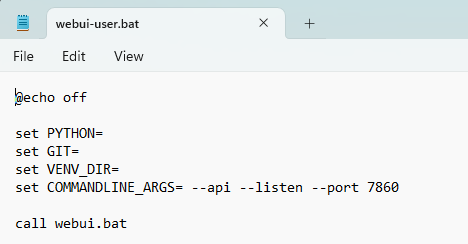
Se o modo API estiver desabilitado para SD Web UI, o servidor Extras não poderá fazer uma conexão e você não poderá gerar imagens!
#
Ainda não funciona?
Certifique-se de que você inicia tudo na ordem adequada, esperando que cada programa termine de carregar antes de prosseguir para a próxima etapa:
- Stable Diffusion Web UI
- SillyTavern Extras
- SillyTavern
O servidor extras não pode reconectar à API do Stable Diffusion se foi carregado depois.
#
erro de construção de wheel hnswlib ao instalar ChromaDB
ERROR: Could not build wheels for hnswlib, which is required to install pyproject.toml-based projects
Antes de instalar o módulo ChromaDB você deve primeiro fazer uma das seguintes:
- Instalar ferramentas de build Visual C++: https://visualstudio.microsoft.com/visual-cpp-build-tools/
- Instalar o pacote
hnswlibcom conda:conda install -c conda-forge hnswlib
#
Erro ao instalar requisitos Python no Mac
ERROR: No matching distribution found for torch==2.0.0+cu117
Mac não suporta CUDA, então pacotes torch devem ser instalados sem suporte CUDA.
Instale os requisitos usando o arquivo requirements-silicon.txt em vez disso.
#
Módulos Faltando?
- Você deve especificar uma lista de nomes de módulos em sua linha de comando Python, com o modificador
--enable-modules. - Veja a seção
Modules .
#
Para que serve a caixa API Key?
- A caixa API Key no painel Extensions do SillyTavern é usada apenas quando você tem:
- criado um arquivo de texto chamado
api_key.txtem sua pasta de instalação Extras, que contém sua 'senha' Extras escolhida. - iniciado extras com o argumento de linha de comando
--secure.
- criado um arquivo de texto chamado
- Isso torna a API Extras 'protegida por senha', então apenas usuários que tenham essa chave em sua caixa API Key podem acessá-la.
- Isso é principalmente útil para pessoas que querem fazer sua própria implantação pública do Extras (colab, etc).
- Usuários executando Extras em seu próprio PC para uso pessoal não devem digitar nada na caixa API Key.
#
E quanto a mobile/Android/Termux? 🤔
- Há algumas pessoas na comunidade tendo sucesso executando Extras em seus telefones via Ubuntu no Termux.
- No entanto, Extras não foi feito com suporte móvel em mente.
- Nenhum suporte será fornecido para pessoas executando Extras em seus dispositivos Android.
- Direcione todas as suas perguntas ao criador do guia linkado abaixo.
#
❗ Isso NÃO TEM SUPORTE
https://rentry.org/STAI-Termux#downloading-and-running-tai-extras