

#
Geração de Imagens
Use APIs de Stable Diffusion, FLUX ou DALL-E locais ou baseadas em nuvem para gerar imagens.
Gere automaticamente imagens como respostas às suas mensagens para imersão completa,
gere a partir do histórico do chat e informações do personagem no menu varinha ou comandos slash,
ou use o comando /sd (qualquer_coisa_aqui) na barra de entrada do chat para criar uma imagem com seu próprio prompt.
As configurações de geração mais comuns do Stable Diffusion são personalizáveis na interface do SillyTavern.
- Suporta
múltiplas fontes de geração de imagens , tanto locais quanto baseadas em nuvem - Vários
modos de geração para personagens, cenas e prompts personalizados Comandos slash para geração fácil de imagens dentro dos chatsModo interativo para acionar a geração de imagens com base em solicitações em linguagem natural- Templates de prompt personalizáveis e
prefixos para estilo e qualidade consistentes Prefixos de prompt específicos do personagem para imagens personalizadas de personagensPresets de estilo para alternar rapidamente entre diferentes configurações de geração de imagensOpções de visibilidade flexíveis para imagens geradas no chatIntegração avançada com ComfyUI para workflows altamente personalizáveis- Capacidade de
visualizar todas as imagens geradas em uma galeria de personagens - Recurso de
deslizes de imagem para regenerar imagens mantendo o mesmo prompt - Opções para
editar prompts antes da geração eestender prompts de modo livre - Integração com
chamada de função de IA para detecção automática de geração de imagens
#
Fontes suportadas
#
Modos de geração
#
Como gerar uma imagem
- Use o item "Image Generation" no menu de contexto de extensões (varinha).
- Digite um comando slash
/sd (argumento)com um argumento da tabela de Modos de geração. Qualquer outra coisa acionará um "modo livre" para fazer o SD gerar o que você solicitou. Exemplo:/sd apple treegeraria uma imagem de uma macieira. - Procure um ícone de pincel nas ações de contexto para mensagens de chat. Isso forçará o modo "Raw Message" para a mensagem selecionada.
Cada modo de geração além de raw message e modo livre acionará uma geração de prompt usando sua API de geração principal atualmente selecionada para converter o contexto do chat no prompt SD. Você pode configurar o template de instrução para gerar prompts para cada modo de geração usando a gaveta de configurações "SD Prompt Templates" no painel de extensões.
#
Dicas e truques para uso do comando /sd
#
Visualizar todas as imagens geradas
Para visualizar todas as imagens salvas para um personagem (incluindo outros chats), abra uma galeria no menu dropdown "More..." no painel de informações do personagem, ou use o comando slash /show-gallery.
#
Especificar um prompt negativo
Use um argumento nomeado negative antes do prompt para forçar um prompt negativo específico para esta geração.
/sd negative="fries" cute tater farmer holding a tayto in a spud-field
#
Incluir um prefixo específico do personagem
Use uma macro especial {{charPrefix}} no modo de prompt livre para incluir prefixos de prompt positivos e negativos (se definidos) para o personagem atual.
/sd {{charPrefix}}, riding a bike
#
Suprimir uma mensagem de chat
Você pode evitar postar uma imagem gerada no chat passando um argumento nomeado quiet=true. A imagem ainda será adicionada à galeria do personagem, e o comando produzirá uma URL relativa para a imagem que pode ser consumida por outros comandos.
O exemplo abaixo enviará a imagem gerada usando Markdown como persona de usuário.
/sd quiet=true me | /send Here's a picture of me: 
#
Deslizes de imagem
Os deslizes de imagem permitem refazer a geração de imagem mantendo o mesmo prompt. Se uma seed fixa estiver definida, ela será randomizada para a próxima geração.
Para percorrer as imagens, passe o cursor do mouse (toque no celular) sobre uma imagem gerada para revelar botões de seta e contador de deslizes. Tocar na seta direita na última imagem gerará uma nova.
'Swipes' aqui é apenas um nome, não tente o gesto real de deslizar, pois isso regenerará a mensagem em si, não a imagem anexada.
#
Opções
#
Editar prompts antes da geração
Permite editar os prompts gerados automaticamente manualmente antes de enviá-los para a API do Stable Diffusion.
#
Usar ferramenta de função
Usa chamada de função para detectar automaticamente a intenção de gerar uma imagem.
Requisitos:
- Deve ter geração de imagens configurada com uma fonte suportada.
- Deve usar um modelo de API de Chat Completion suportado e ter chamada de ferramenta de função habilitada nas configurações de Resposta de IA.
- A opção "Use function tool" deve estar habilitada nas configurações de Geração de Imagens.
- O usuário deve expressar a intenção de gerar uma imagem na mensagem do chat, por exemplo, "Send me a picture of a cat".
O modo interativo não será acionado quando a ferramenta de função estiver habilitada.
#
Usar modo interativo
Permite acionar uma geração de imagem em vez de texto como resposta a uma mensagem do usuário que segue o padrão especial:
- Contém um dos seguintes verbos: send, mail, imagine, generate, make, create, draw, paint, render
- Seguido por um dos seguintes substantivos (não mais que 10 caracteres de distância): pic, picture, image, drawing, painting, photo, photograph
- Seguido por um assunto alvo da geração de imagens, que pode ser opcionalmente precedido por frases como "of a" ou "of this".
Exemplos de solicitações válidas e assuntos capturados:
Can you please send me a picture of a cat=>catGenerate a picture of the Eiffel tower=>Eiffel towerLet's draw a painting of Mona Lisa=>Mona Lisa
Alguns assuntos especiais acionam um modo de geração predefinido:
- 'you, 'yourself' => "Yourself"
- 'your face', 'your portrait', 'your selfie' => "Your Face"
- 'me', 'myself' => "Me"
- 'story', 'scenario', 'whole story' => "The Whole Story"
- 'last message' => "The Last Message"
- 'background', 'scene background', 'scene', 'scenery', 'surroundings', 'environment' => "Background"
#
Estender prompts de modo livre
Ao usar o modo interativo do comando slash, estender automaticamente as descrições de assunto de geração de modo livre solicitando sua API principal.
#
Ajustar resoluções auto-ajustadas
Ajustar solicitações de geração de imagens com proporção de aspecto forçada (retratos, planos de fundo) para a resolução conhecida mais próxima, tentando preservar as contagens absolutas de pixels. Consulte o dropdown "Resolution" para a lista de opções possíveis.
Recomendado para modelos SDXL.
#
Prefixo de prompt comum
Dica Profissional
Use a macro {prompt} para especificar exatamente onde o prompt gerado será inserido.
Adicionado antes de cada prompt gerado ou de modo livre. Comumente usado para definir o estilo geral da imagem.
Exemplo: best quality, anime lineart.
#
Prompt negativo
Características da imagem que você não quer que estejam presentes na saída.
Exemplo: bad quality, watermark.
#
Prefixo de prompt específico do personagem
Dica Profissional
Se suportado pela fonte de geração, você também pode usar LoRAs/embeddings aqui, por exemplo: <lora:DonaldDuck:1>.
Quaisquer características que descrevam o personagem atualmente selecionado. Será adicionado após um prefixo comum.
Exemplo: female, green eyes, brown hair, pink shirt.
Você também pode especificar um prefixo de prompt negativo para qualquer conteúdo indesejado. Ele será combinado com o prompt negativo geral.
Limitações:
- Funciona apenas em chats 1-para-1. Não será usado em grupos.
- Não será usado para gerações de planos de fundo e modo livre.
Note
Para forçar a inclusão de um prefixo de personagem em um prompt de modo livre, use a macro {{charPrefix}} em qualquer lugar no prompt.
Se você quiser compartilhar os prefixos com outros, marque a caixa "Shareable". Isso os salvará com os dados do personagem, em vez de suas configurações locais.
#
Estilos
Use isso para salvar e restaurar rapidamente seus presets favoritos de estilo/qualidade para usá-los depois ou ao alternar entre modelos. O seguinte está incluído no preset de Estilo:
- Prefixo de Prompt Comum
- Prompt Negativo
Você também pode alternar entre estilos usando o comando /imagine-style (ou /sd-style ou /img-style).
#
Visibilidade da Mensagem de Chat
Imagens geradas inseridas no chat são ocultas nos prompts da API principal por padrão, mas isso pode ser substituído individualmente por iniciador de geração (ícone "Magic wand", comando slash, modo interativo). Isso pode ser usado para tornar a experiência mais imersiva permitindo que os personagens "reconheçam" as imagens. Modelos multimodais na API de Chat Completions também podem 'ver' as imagens se "Send inline images" estiver habilitado.
Uma mensagem de texto pode ser personalizada alterando o "Chat Message Template" em Image Prompt Templates. Todas as macros regulares podem ser usadas neste template, além de uma macro especial {{prompt}} para especificar onde o prompt da imagem será adicionado.
#
Configuração do ComfyUI
ComfyUI é uma opção rápida e muito flexível para geração de imagens.
Se você está familiarizado com ComfyUI, o tl;dr é: faça seu workflow no ComfyUI, baixe-o em formato API, e cole-o no SillyTavern ComfyUI Workflow Editor. ST enviará seu workflow para a API do ComfyUI e você receberá uma imagem em seu chat. Mas com grandes poderes vêm grandes responsabilidades, e a principal responsabilidade é inserir placeholders no JSON do seu workflow para que você possa alterar configurações do SillyTavern.
Se você não está familiarizado com ComfyUI, ainda pode usá-lo para gerar imagens no SillyTavern usando o workflow padrão. Depois, quando quiser grandes poderes, você pode aprender a usar o ComfyUI...
#
Controles
Este painel permite configurar e gerenciar sua integração ComfyUI com SillyTavern.
Insira a URL do seu servidor ComfyUI no campo de entrada ComfyUI URL. O valor padrão é http://127.0.0.1:8188.
Se você estiver usando SwarmUI, a porta padrão para o
servidor ComfyUI gerenciado é 7821,
20 portas acima da porta padrão para SwarmUI.
Após inserir a URL, escolha Connect para validar e estabelecer uma conexão. O servidor ComfyUI deve estar acessível da máquina host do SillyTavern.
#
Gerenciamento de Workflow
Selecione um workflow ComfyUI no menu dropdown. Dois workflows padrão são fornecidos:
- Default_Comfy_Workflow.json: Um workflow básico de texto para imagem que suporta as configurações de geração de imagens mais comuns.
- Char_Avatar_Comfy_Workflow.json: Um workflow de exemplo de imagem para imagem que usa o avatar do personagem, além do prompt, para gerar uma imagem.
Use os seguintes botões para gerenciar seus workflows:
- Open workflow editor para visualizar e modificar o workflow selecionado.
- Create new workflow para criar um novo workflow com um nome personalizado.
- Delete workflow para remover o workflow selecionado.
#
Editor de Workflow
O ComfyUI Workflow Editor permite visualizar e modificar workflows ComfyUI para uso com SillyTavern.
O componente principal do editor é uma grande área de texto onde você pode inserir ou editar seu workflow ComfyUI em formato JSON.
Para adicionar um workflow ComfyUI ao editor, siga estas etapas:
- Habilite 'Dev Mode' nas configurações do ComfyUI.
- Use a opção 'Save (API Format)' no ComfyUI para baixar os dados JSON.
- Crie um novo workflow no SillyTavern e abra o editor.
- Cole os dados JSON baixados na área de texto.
- Substitua valores específicos por placeholders conforme necessário para seu caso de uso.
Dicas
Você pode adicionar o arquivo JSON em formato API diretamente ao diretório data/default-user/user/workflows na sua instalação do SillyTavern. Isso economizará as etapas 3 e 4.
Mantenha o arquivo JSON original. Se você precisar abrir o workflow novamente no ComfyUI para fazer alterações, é muito mais conveniente editar o arquivo original do que aquele com todos os placeholders.
#
Placeholders
O editor fornece uma lista de placeholders predefinidos que podem ser usados em seu JSON de workflow. Esses placeholders são substituídos por valores dinâmicos quando o workflow é executado no SillyTavern.
Placeholders marcados com ✅ estão presentes em seu JSON de workflow. Placeholders marcados com ❌ não estão presentes em seu JSON de workflow. Você pode adicionar esses placeholders ao seu JSON de workflow conforme necessário. Você não precisa adicionar todos os placeholders, apenas os que seu workflow usa e você deseja substituir dinamicamente.
#
Prompts
Os placeholders %prompt% e %negative_prompt% são usados para inserir os prompts de geração de imagem no workflow. Eles contêm os prompts finais gerados pelo SillyTavern, incluindo o prompt gerado para seu modo /sd escolhido, o prefixo de prompt comum, prompt negativo e prefixo de prompt específico do personagem.
Por exemplo, você pode ter testado seu workflow com um prompt como "forest elf" no ComfyUI. Para usar este workflow no SillyTavern, você pode substituir o prompt "forest elf" pelo placeholder %prompt%:
{
    "class_type": "CLIPTextEncode",
    "inputs": {
        "clip": ["4", 1],
        "text": "%prompt%"
    }
}
{
"class_type": "CLIPTextEncode",
"inputs": {
"clip": ["4", 1],
"text": "forest elf"
}
}Observe que o placeholder está entre aspas duplas. Isso é importante para o formato JSON e é exigido pelo sistema de substituição de placeholder do SillyTavern. Mesmo para números, você deve usar aspas duplas no JSON do template.
Às vezes o prompt (ou outro valor) não aparece onde você pode esperar. ComfyUI removerá nós da versão API do workflow se não forem necessários para o workflow funcionar no modo API.
Por exemplo, este workflow usa um nó de carregador de tags LoRA com uma primitiva de prompt para que o workflow seja mais claro no modo UI:
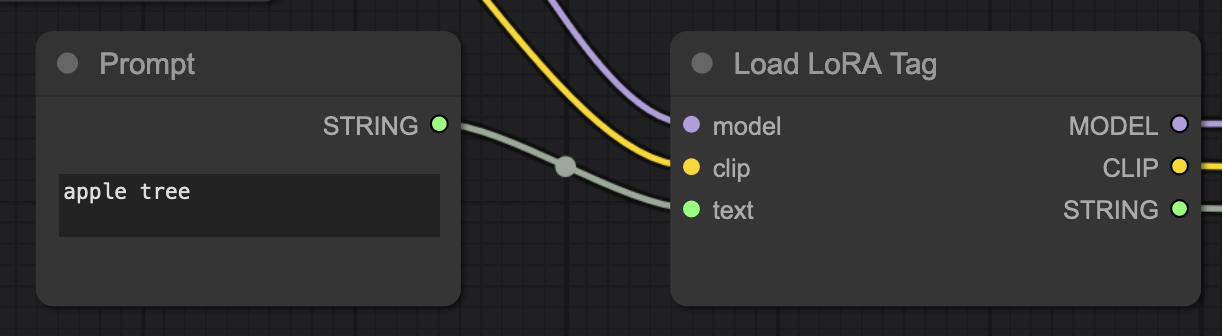
O nó primitivo de prompt será removido da versão API do workflow, então você insere o placeholder no nó LoraTagLoader. Encontre o texto "apple tree" no workflow e substitua-o pelo placeholder %prompt%:
{
    "inputs": {
      "text": "%prompt%",
      "model": ["112", 0],
      "clip": ["112", 1]
    },
    "class_type": "LoraTagLoader",
    "_meta": {"title": "Load LoRA Tag"}
}
{
"inputs": {
"text": "apple tree",
"model": ["112", 0],
"clip": ["112", 1]
},
"class_type": "LoraTagLoader",
"_meta": {"title": "Load LoRA Tag"}
}Em alguns casos, você pode precisar fazer várias substituições no JSON do workflow, mesmo que o prompt apareça apenas uma vez na UI.
#
Modelo
O placeholder %model% inserirá o valor do modelo selecionado nas configurações de geração de imagens.
Um exemplo do workflow de texto para imagem padrão:
{
    "class_type": "CheckpointLoaderSimple",
    "inputs": {
        "ckpt_name": "%model%"
    }
}
{
"class_type": "CheckpointLoaderSimple",
"inputs": {
"ckpt_name": "sd15.safetensors"
}
}Para carregar UNets quantizados em GGUF, use um nó UNet Loader (GGUF) em seu workflow,
escolha um modelo GGUF no dropdown de modelo do SillyTavern e use o placeholder %model% nas configurações do nó assim:
{
    "inputs": {
      "unet_name": "%model%"
    },
    "class_type": "UnetLoaderGGUF",
    "_meta": {
      "title": "Unet Loader (GGUF)"
    }
}
{
"inputs": {
"unet_name": "flux1-dev-Q4_0.gguf"
},
"class_type": "UnetLoaderGGUF",
"_meta": {
"title": "Unet Loader (GGUF)"
}
}Se você tiver tipos de modelo além dos checkpoints SD usuais no ComfyUI
Checkpoints de Stable Diffusion, UNets SD e UNets quantizados em GGUF aparecem todos no dropdown Model. Modelos de um tipo não funcionarão com workflows/nós de carregador esperando outro tipo. Se você escolher um tipo de modelo incompatível no ST, ComfyUI relatará um problema com o nó de carregador.
#
Imagens de avatar
Use os placeholders %user_avatar% e %char_avatar% para incluir os avatares de usuário e personagem no workflow. Esses placeholders são substituídos pelos dados PNG dos avatares quando o workflow é executado. Os dados da imagem são codificados em formato base64, então você deve decodificá-los em seu workflow. Uma escolha popular para esta tarefa é o nó Load image (Base64).
Neste exemplo, o avatar do personagem é carregado com um nó Load Image (Base64). Ele também usa um nó Image Resize para redimensionar a imagem para qualquer tamanho especificado nas configurações de geração de imagens:
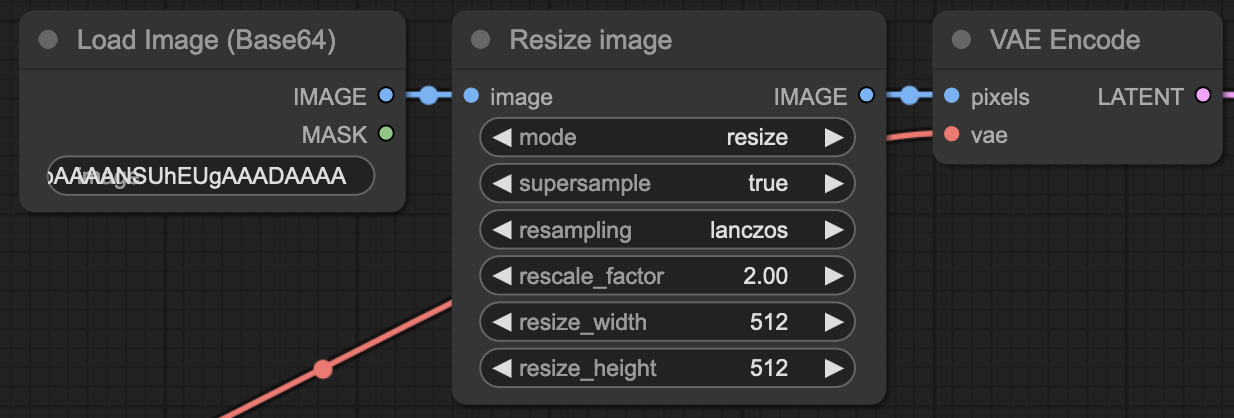
Insira os placeholders %char_avatar%, %width% e %height% no JSON para os nós Load Image (Base64) e Image Resize:
{
    "97": {
        "inputs": {
            "image": "%char_avatar%"
        },
        "class_type": "ETN_LoadImageBase64",
        "_meta": {"title": "Load Image (Base64)"}
    },
    "98": {
        "inputs": {
            "mode": "resize",
            "resize_width": "%width%",
            "resize_height": "%height%",
            "image": ["97", 0]
        },
        "class_type": "Image Resize",
        "_meta": {"title": "Resize image"}
    }
}
Para obter uma string de imagem codificada em base64 para testar seu workflow no ComfyUI, use qualquer ferramenta online que converta imagens em strings base64. Aqui está uma string de exemplo que você pode usar para testes iniciais: sd-comfy-base64-test-string.txt.
#
Outros placeholders
A maioria dos outros placeholders usa os valores dos controles correspondentes nas configurações de geração de imagens, ou os valores que você especifica com o comando /sd:
%vae%, mas a maioria dos modelos SD inclui um VAE, então os workflows padrão não usam este placeholder. Use-o com workflows personalizados para carregar um VAE junto com um UNet, substituir o VAE padrão, etc.%sampler%%scheduler%%steps%%scale%%width%%height%%denoise%: para o workflow de exemplo de imagem para imagem, varie a quantidade de denoise entre cerca de 0.5 (alterações quase imperceptíveis na imagem de origem) e 1.0 (uma imagem completamente diferente como se nenhuma imagem de origem fosse usada). Não usado pelo workflow padrão de texto para imagem porque não faz sentido usar um valor diferente de 1.0 para texto para imagem.%clip_skip%: não usado pelos workflows padrão, mas disponível para workflows personalizados.
O placeholder %seed% inserirá o valor da seed do controle se você tiver especificado um. Se você definir a seed como -1, SillyTavern gerará uma nova seed aleatória para cada imagem em %seed%.
#
Placeholders personalizados
Você pode adicionar placeholders personalizados ao seu workflow:
- Procure a seção "Custom" abaixo dos placeholders predefinidos.
- Clique no botão "+" para adicionar um novo placeholder personalizado.
- Insira um nome para o placeholder no campo
find. - Insira o valor que você deseja que substitua o placeholder no campo
replace.
Placeholders personalizados aparecerão em uma lista separada abaixo dos predefinidos.
Por exemplo, você poderia substituir o prefixo "SillyTavern" para nomes de arquivo de imagem salvos no workflow padrão por um placeholder personalizado. Adicione um novo placeholder personalizado com find definido como filename_prefix e replace definido como ServiceTesnor. Insira o novo placeholder %filename_prefix% em seu JSON de workflow. Agora você pode alterar o prefixo do nome do arquivo de SillyTavern para ServiceTesnor alterando o valor do placeholder personalizado.
{
    "class_type": "SaveImage",
    "inputs": {
        "filename_prefix": "%filename_prefix%",
        "images": ["8", 0]
    }
}
{
"class_type": "SaveImage",
"inputs": {
"filename_prefix": "SillyTavern",
"images": ["8", 0]
}
}
#
Truques do Comfy
Leia todas as informações gerais nesta página para se familiarizar com as opções de geração de imagens. Opções como estilos alteráveis e prefixos de prompt comuns, quando combinados com a flexibilidade total dos workflows ComfyUI, permitem criar uma grande variedade de configurações de geração de imagens.
#
Carregando LoRAs
Use um nó de carregador de tags LoRA (como Load LoRA Tag) para carregar quaisquer LoRAs especificados no prompt.
Agora você pode adicionar quantos LoRAs quiser ao seu prompt com tags como <lora:CroissantStyle:0.8>, e eles serão carregados em seu workflow.
Isso também fará a "dica profissional" de usar LoRAs em
#
Definindo valores de workflow a partir de estilos ou comandos slash
Você pode usar macros em valores de placeholder personalizados. Como exemplo prático, digamos que você às vezes queira gerar imagens sem plano de fundo, e gostaria que isso fosse alternável com um comando slash ou estilo de imagem. Veja como você poderia fazer:
- Faça um workflow ComfyUI que remove o plano de fundo da imagem, ou não, dependendo do valor de uma entrada
- Use um placeholder personalizado para definir o valor dessa entrada, mas use
{{getvar::remove_background}}como o valor replace - Agora você pode definir o valor de
remove_backgroundcom/setvar key=remove_background trueou/setvar key=remove_background falseantes de gerar uma imagem - O workflow usará o valor que você definiu para determinar se deve remover o plano de fundo
- Faça um estilo de imagem "No background" com prefixo de prompt comum
{{setvar::remove_background::true}} - Use o controle de estilo ou
/imagine-style No backgroundpara definir o valor deremove_backgroundcomotrueantes de gerar uma imagem