

#
Instalação no Windows
NÃO INSTALE EM NENHUMA PASTA CONTROLADA PELO WINDOWS (Program Files, System32, etc).
NÃO EXECUTE START.BAT COM PERMISSÕES DE ADMINISTRADOR
A INSTALAÇÃO NO WINDOWS 7 É IMPOSSÍVEL, POIS ELE NÃO PODE EXECUTAR NODEJS 18.16
#
Instalando via Git
- Instale o NodeJS (versão LTS mais recente é recomendada)
- Instale o Git for Windows
- Abra o Windows Explorer (
Win+E) - Navegue ou crie uma pasta que não seja controlada ou monitorada pelo Windows. (ex: C:\MinhasPastas)
- Abra um Prompt de Comando dentro dessa pasta clicando na 'Barra de Endereços' no topo, digitando
cmde pressionando Enter. - Quando a caixa preta (Prompt de Comando) aparecer, digite UM dos seguintes comandos e pressione Enter:
- para a Branch Release:
git clone https://github.com/SillyTavern/SillyTavern -b release - para a Branch Staging:
git clone https://github.com/SillyTavern/SillyTavern -b staging
- para a Branch Release:
- Quando tudo estiver clonado, clique duas vezes em
Start.batpara que o NodeJS instale seus requisitos. - O servidor então iniciará e o SillyTavern abrirá no seu navegador.
#
Instalando via SillyTavern Launcher
No seu teclado: pressione
WINDOWS + Rpara abrir a caixa de diálogo Executar. Em seguida, execute o seguinte comando para instalar o git:cmd /c winget install -e --id Git.GitNo seu teclado: pressione
WINDOWS + Epara abrir o Explorador de Arquivos, depois navegue até a pasta onde deseja instalar o launcher. Uma vez na pasta desejada, digitecmdna barra de endereços e pressione enter. Em seguida, execute o seguinte comando:git clone https://github.com/SillyTavern/SillyTavern-Launcher.git && cd SillyTavern-Launcher && start installer.bat
#
Instalando via GitHub Desktop
(Isso permite o uso do git apenas no GitHub Desktop, se você quiser usar git na linha de comando também, você também precisa instalar o Git for Windows)
- Instale o NodeJS (versão LTS mais recente é recomendada)
- Instale o GitHub Desktop
Após instalar o GitHub Desktop, clique em
Clone a repository from the internet....(Nota: Você NÃO precisa criar uma conta GitHub para este passo)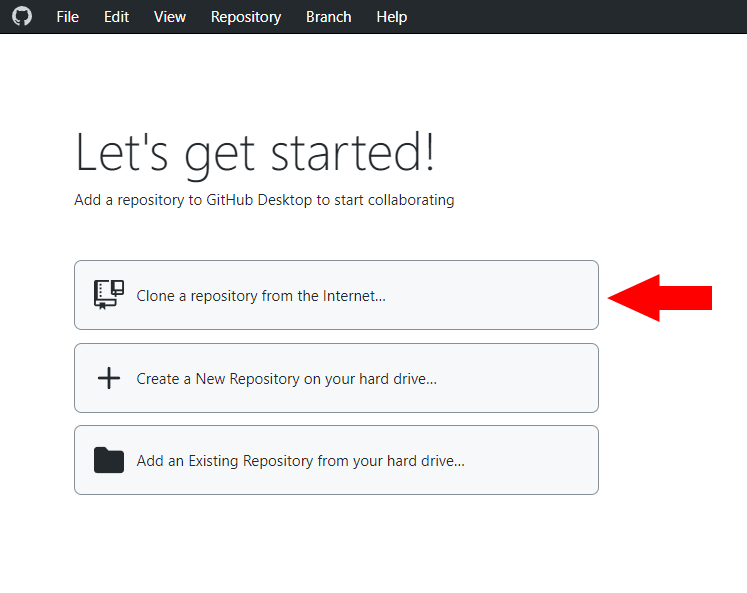
No menu, clique na aba URL, insira esta URL
https://github.com/SillyTavern/SillyTaverne clique em Clone. Você pode alterar o caminho Local para mudar onde o SillyTavern será baixado.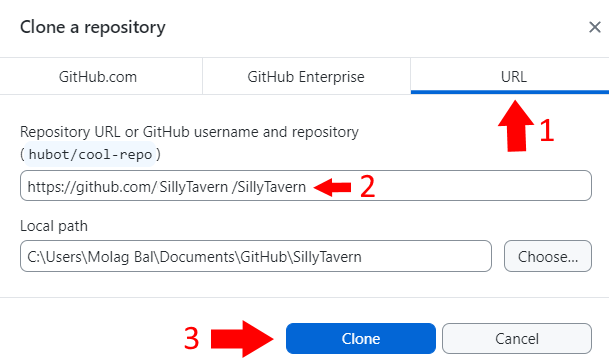
- Para abrir o SillyTavern, use o Windows Explorer para navegar até a pasta onde você clonou o repositório. Por padrão, o repositório será clonado aqui:
C:\Users\[Seu Nome de Usuário do Windows]\Documents\GitHub\SillyTavern Clique duas vezes no arquivo
start.bat. (Nota: a parte.batdo nome do arquivo pode estar oculta pelo seu sistema operacional, neste caso, parecerá um arquivo chamado "Start". É nele que você clica duas vezes para executar o SillyTavern)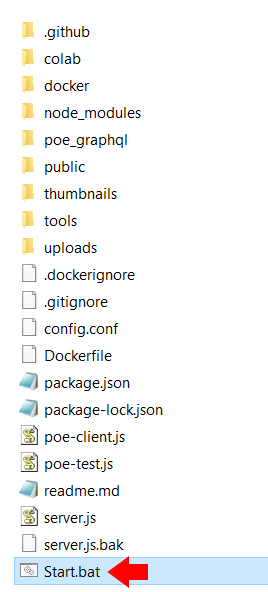
- Após clicar duas vezes, uma grande janela de console de comando preta deve abrir e o SillyTavern começará a instalar o que precisa para operar.
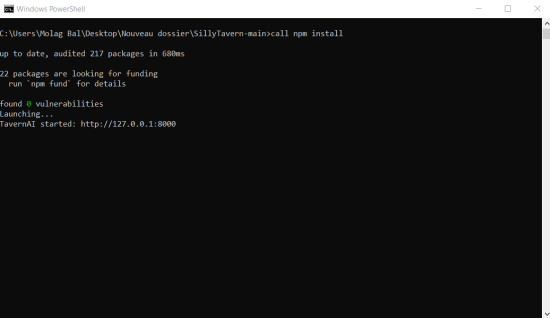
Após o processo de instalação, se tudo estiver funcionando, a janela do console de comando deve parecer assim e uma aba do SillyTavern deve estar aberta no seu navegador:
- Conecte-se a qualquer uma das APIs suportadas e comece a conversar!