

#
Conversando
Quando você está conectado a uma API, envie mensagens para a IA digitando na barra de chat na parte inferior da tela. Em seguida, clique em Send ou pressione Enter.

A IA responderá com uma mensagem que continua a conversa.

Agora você pode:
- Enviar outra mensagem
- Fazer swipe na resposta: Clique no botão Swipe na mensagem para gerar uma resposta diferente.
- Editar a mensagem: Clique no botão Edit em qualquer mensagem para
editar o conteúdo da mensagem . - Message actions: Clique no botão Message actions em uma mensagem para mais
opções de mensagem como tradução, geração de imagens e ramificação de história. - Chat options: Clique no botão Options ao lado da barra de chat para mais
opções de chat como author's notes e gerenciamento de arquivos de chat.
Edit and swipe
Se você deseja ter dito algo diferente, pode editar sua mensagem e então fazer swipe na resposta da IA para obter uma nova.
Atalhos de teclado
Você também pode usar a tecla de seta Direita para fazer swipe, e a tecla de seta Para cima para editar a última mensagem no chat. Para mais hotkeys, use o slash command /help hotkeys no chat ou confira a página HotKeys.
#
Message actions panel
Gerencie mensagens de chat individuais através do botão de reticências (•••) na mensagem.
Para exibir essas opções para todas as mensagens em seus chats, habilite a configuração Expand Message Actions nas suas configurações de usuário.
#
Funções Principais
- Translate: Converter mensagem para idioma diferente
- Generate Image: Criar uma imagem a partir do conteúdo da mensagem
- Narrate: Conversão texto para fala
- Prompt: Visualizar o prompt de geração e uso de tokens
#
Visibilidade de Mensagem
- Included: A IA vê esta mensagem; clique para excluí-la
- Excluded: A IA não vê esta mensagem; clique para incluí-la
#
Gerenciamento de Conteúdo
- Embed: Anexar arquivos ou imagens
- Checkpoint: Criar checkpoint de história
- Checkpoint Navigation: Clique para abrir chat de checkpoint, Shift+Clique para atualizar checkpoint existente
- Branch: Iniciar caminho alternativo de história
- Copy: Copiar texto da mensagem
- Edit: Editar conteúdo da mensagem
#
Edit message content
Um painel compacto de ferramentas de manipulação de mensagens que aparece quando você Edita uma mensagem de chat.
#
Ações Principais
- Confirm: Salvar alterações da mensagem
- Cancel: Descartar alterações da mensagem
#
Operações de Mensagem
- Copy: Duplicar conteúdo da mensagem
- Delete: Remover mensagem
#
Posição da Mensagem
- Move Up: Mover mensagem para cima no chat
- Move Down: Mover mensagem para baixo no chat
Nota: Os controles de movimento podem estar desabilitados com base na posição da mensagem no histórico do chat.
#
Chat options panel
Gerencie configurações e operações de chat através do botão Options na parte inferior esquerda da interface de chat.
#
Controles de Exibição
- Close chat: Sair da sessão de chat atual
- Toggle Panels: Mostrar/ocultar painéis de interface
#
Configurações de Geração
- Author's Note: Instruções de contexto personalizadas
- CFG Scale: Ajustar criatividade da resposta
-
Token Probabilities : Visualizar estatísticas de geração de tokens
#
Navegação de Chat
- Back to parent chat: Retornar à conversa principal
- Save checkpoint: Criar checkpoint de história
- Convert to group: Transformar em chat em grupo
#
Gerenciamento de Chat
- Start new chat: Iniciar conversa nova
- Manage chat files: Operações de arquivo de chat como importar, exportar e renomear
#
Controles de Mensagem
- Delete messages: Selecionar e remover múltiplas mensagens
- Regenerate: Criar nova resposta
- Impersonate: A IA escreve mensagem como usuário
- Continue: Estender última mensagem
Nota: Algumas opções podem estar ocultas dependendo do contexto e estado do chat.
#
Token Probabilities Panel
O painel Token Probabilities permite que você veja o processo de amostragem da IA para geração de texto. Ele mostra não apenas o que a IA escreveu, mas quais outras opções ela considerou em cada ponto do texto.
Para abri-lo, clique no botão Token Probabilities no painel Chat Options.
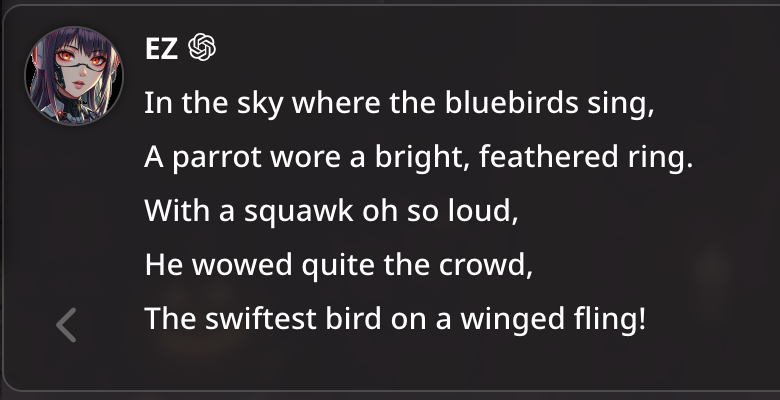
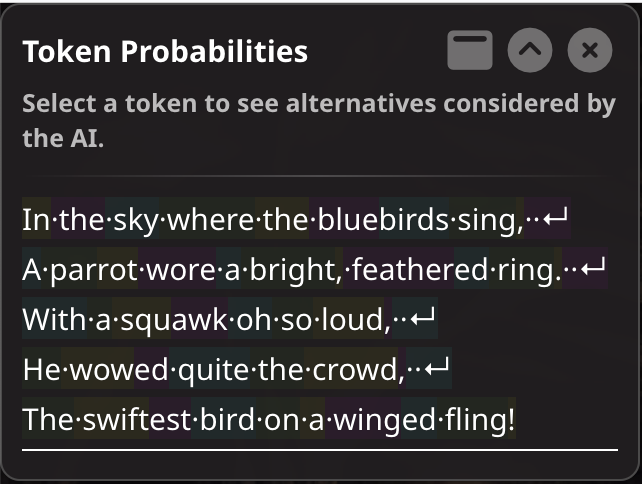
Quando você clica em qualquer token (palavra, pontuação ou caractere de formatação) no texto gerado, o painel exibe tokens alternativos que a IA considerou naquela posição, junto com suas pontuações de probabilidade. Isso lhe dá uma visão do "processo de pensamento" da IA e mostra outras direções que a resposta poderia ter tomado. Olhar para essas alternativas pode ajudá-lo a entender se havia várias opções prováveis ou uma única escolha clara.
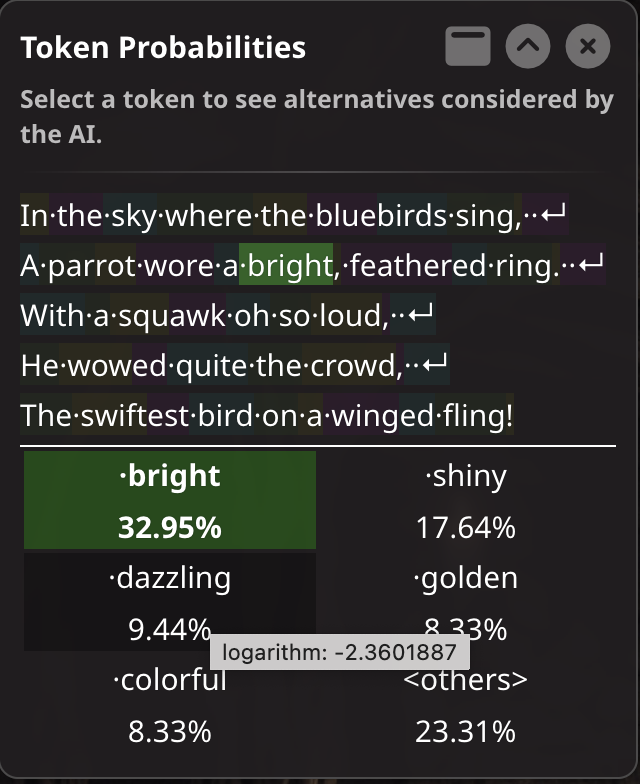
Se você ver um token que acha que a IA deveria ter escolhido diferentemente, escolha uma alternativa e a mensagem será regenerada a partir daquele ponto em diante, potencialmente dando-lhe uma resposta diferente.
#
Rerolling
Se você mudar um token específico e regenerar a resposta, a parte da nova resposta antes do token alterado será a mesma que a resposta original. Esta parte é mostrada em cinza. Como não foi gerada, não há informações de probabilidade para esta parte.
Você pode querer ver outras respostas que poderiam ter sido geradas com base em seu token alternativo.
Você pode clicar na porção cinza para "reroll" a geração, dando-lhe uma nova variação do texto. Clicar em qualquer parte da porção cinza manterá toda a porção cinza e regenerará toda a porção branca/tingida.
Segurar Ctrl enquanto clica em um token na porção cinza manterá a porção cinza até o token clicado e regenerará o resto do texto. Sua escolha de token alternativo não pode ser mantida neste caso.
#
Controles
Token Display:
- O texto gerado é dividido em tokens individuais
- Cada token é interativo, clique em um token para ver alternativas consideradas pela IA
- Os tokens são tingidos como uma ajuda visual, mas isso não indica probabilidade
- Caracteres especiais (espaços, quebras de linha) são marcados visivelmente
Token Selection:
- Clique em um token para visualizar alternativas
- Clique em uma alternativa para substituir o token e regenerar a resposta
- Passe o mouse sobre um token para ver sua pontuação de log-probabilidade bruta
Window Controls:
- Alça de arrastar para reposicionamento do painel (apenas MovingUI)
- Maximizar/restaurar tamanho do painel
- Expandir/recolher conteúdo do painel
- Fechar painel
#
Disponibilidade
Você deve selecionar Request token probabilities nas User Settings para habilitar este recurso.
As probabilidades de token estão disponíveis apenas para a mensagem mais recente e não são salvas no chat. Se as informações de probabilidade de token não estiverem mais disponíveis para uma mensagem, o painel exibirá uma mensagem indicando isso.
As probabilidades de token não estão disponíveis ao usar Smooth Streaming.
As probabilidades de token não estão disponíveis em todas as APIs. Se você estiver usando uma API que não suporta probabilidades de token, o painel abrirá mas não exibirá nenhuma informação.
#
Text Completion
- LlamaCPP: Disponível
- Text Generation WebUI (oobabooga): Disponível
- TabbyAPI: Disponível
- NovelAI: Disponível
- KoboldCPP: Disponível
- Ollama: Parece estar indisponível
- OpenRouter Text: Parece estar indisponível
#
Chat Completion
- OpenAI ou Custom: Disponível, mas rerolling não é suportado
- Anthropic: Parece estar indisponível
- Google AI Studio: Parece estar indisponível
- OpenRouter Chat: Parece estar indisponível